




Wie lösche ich eine SD-Karte auf verschiedenen Geräten?
 Aug 13, 2024|
Teil 1: Warum sollten wir eine SD-Karte löschen?
Es kann viele Gründe dafür geben, warum Sie die SD-Karte löschen müssen. Auf jeden Fall haben wir die Gründe herausgefunden, warum Sie es möglicherweise erledigen müssen.
Um die SD-Karte wiederzuverwenden, möchten wir mehr Speicherplatz haben, und dementsprechend ist die Reinigung der SD-Karte eine Möglichkeit, dies zu tun.
Es kommt häufig vor, dass die SD-Karte mit einem Fehler blockiert, den Sie nie vorhersehen können. Darüber hinaus ist es eine geeignete Wahl, sich für das Format zur Behebung von Fehlern der SD-Karte zu entscheiden.
Der letzte Grund könnte sein, dass Sie die SD-Karte jemandem geben, den Sie kennen oder den Sie nicht kennen. Unabhängig davon müssen Sie Ihre Dateien niemals an Dritte weitergeben.
Teil 2: Wie lösche ich eine SD-Karte auf Android?
Wenn Sie sich fragen, wie Sie eine SD-Karte auf einem Android-Telefon löschen können, ist diese Anleitung genau das Richtige für Sie. Bitte beachten Sie, dass die Optionen aufgrund Ihrer unterschiedlichen Android-Geräte etwas unterschiedlich sein können.
Schritt 1: Öffnen Sie zunächst die Anwendung „Einstellungen“ auf Ihrem Gerät.
Schritt 2: Öffnen Sie die Option „Speicher“, um den verbleibenden Speicherplatz in Ihrem Gadget anzuzeigen.
Schritt 3: Gehen Sie nach unten zu den SD-Kartenoptionen am unteren Ende. Tippen Sie je nach Zugänglichkeit der Auswahl auf die Option „SD-Karte löschen“ oder „SD-Karte formatieren“.
Schritt 4: Bestätigen Sie Ihre Aktivitäten und fahren Sie fort, indem Sie auf die erforderlichen Optionen tippen. So setzen Sie eine SD-Karte über ein Android-Gerät zurück.
Teil 3: Wie setze ich eine SD-Karte in der Kamera zurück?
Wenn Sie wissen möchten, wie Sie eine SD-Karte in der Kamera löschen können, ist die beste Methode die Verwendung Ihrer Kamera selbst. Wir haben hier aufgelistet, wie Sie eine SD-Karte in der Kamera am besten löschen können:
Schritt 1: Sichern Sie die Dokumente auf der SD-Karte auf Ihrem PC und laden Sie den Akku Ihrer Kamera vollständig auf.
Schritt 2: Schalten Sie die Kamera aus und stecken Sie Ihre SD-Karte in den Kartenhalter der Kamera.
Schritt 3: Gehen Sie nach dem Einschalten der Kamera zum Menü.
Schritt 4: Wählen Sie im Kameramenü das Setup-Menü > Format.
Schritt 5: Standby, während die Kamera Ihre Karte formatiert.
Schritt 6Hinweis: Nach dem Formatieren der SD-Karte die Kamera ausschalten und so die Speicherkarte löschen.
Teil 4: So löschen Sie eine SD-Karte unter Windows 10/11
Fix 1: Bereinigen Sie eine SD-Karte im Windows Explorer
Eine der Antworten zum Löschen einer SD-Karte ist die Verwendung des Windows Explorers. Das kann der einfachste und zeitsparendste Weg sein. So reinigen Sie die SD-Karte mit dieser Technik.
Schritt 1: Verbinden Sie Ihre SD-Karte mit dem PC, um loszulegen.
Schritt 2: Tippen Sie an dieser Stelle entweder zweimal auf „Dieser PC“ oder drücken Sie gleichzeitig die Tasten Win + E, um den Windows Explorer zu öffnen.
Schritt 3: Sehen Sie sich Ihre SD-Karte und alle anderen Laufwerke unter „Wechseldatenträger“ an.
Schritt 4: Klicken Sie mit der rechten Maustaste auf Ihre SD-Karte und drücken Sie die Schaltfläche „Formatieren“ auf dem Bildschirm. So löschen Sie eine Micro-SD-Karte mit dem Windows Explorer.
Fix 2: SD-Karte in der Datenträgerverwaltung löschen
Schritt 1: Öffnen Sie zunächst die Datenträgerverwaltung auf Ihrem Windows 10. Klicken Sie dazu mit der rechten Maustaste auf das Startmenü und wählen Sie „Datenträgerverwaltung“ aus dem Menü.
Schritt 2: Sie können das Format nun auf Ihrer SD-Karte ausspielen. Sie müssen lediglich die Partition auf der SD-Karte auswählen.
Schritt 3: Klicken Sie anschließend mit der rechten Maustaste auf Ihre SD-Karte und wählen Sie die Option „Formatieren“.
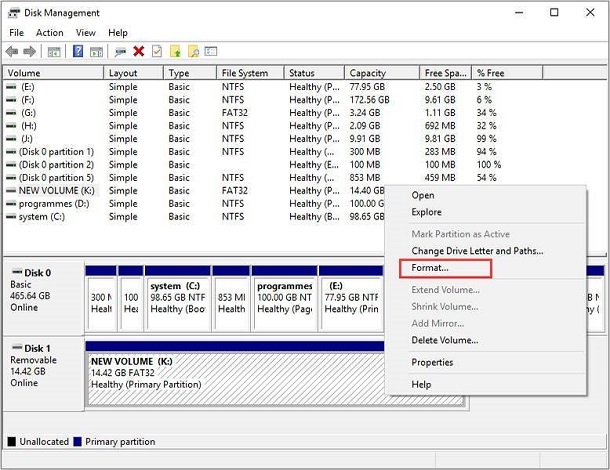
Schritt 4: Füllen Sie das angezeigte Feld mit allen erforderlichen Informationen aus, z. B. Partitionsbezeichnung, Dateisystem usw. Deaktivieren Sie außerdem das kleine Kontrollkästchen „Schnellformatierung durchführen“ und klicken Sie auf „OK“.
Schritt 5: Drücken Sie erneut OK, um Ihre Aktivität zu bestätigen. So können Sie eine SD-Karte unter Windows 10 sofort löschen.
Fix 3: Löschen Sie eine SD-Karte in der Eingabeaufforderung
Schließen Sie zunächst Ihre Karte an Ihren PC an und stellen Sie sicher, dass sie lesbar ist. Befolgen Sie dann die folgenden Schritte zum Löschen einer SD-Karte auf einem Laptop:
Schritt 1: Suchen Sie unter Windows 11/10 nach cmd, klicken Sie mit der rechten Maustaste auf die Eingabeaufforderung und wählen Sie „Programm als Administrator ausführen“.
Schritt 2: Geben Sie im sich öffnenden Fenster „diskpart“ ein und drücken Sie die Eingabetaste auf Ihrer Tastatur.
Schritt 3: Sehen Sie sich jedes der zugänglichen Laufwerke an, indem Sie list disk eingeben und die Eingabetaste drücken.
Schritt 4: Geben Sie disk und seine Nummer ein (z. B. disk 3), um die SD-Karte auszuwählen, die formatiert werden muss.
Schritt 5: Sehen Sie sich alle verfügbaren Volumes an, indem Sie „list volume“ eingeben und die Eingabetaste drücken.
Schritt 6: Geben Sie „select volume“ und seine Nummer ein (z. B. „Volume 2“) und klicken Sie auf die „Enter“-Taste.
Schritt 7: Geben Sie design fs=ntfs (oder design fs=exfat) ein, damit cmd Ihre Karte mit NTFS oder exFAT formatieren kann.
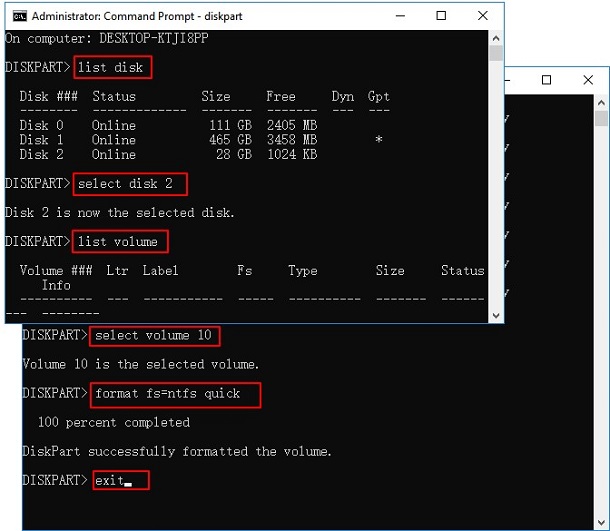
Anschließend können Sie das Programm schließen, wenn DiskPart meldet, dass das Volume effektiv formatiert wurde.
Teil 5: Wie lösche ich eine SD-Karte auf dem Mac?
Schritt 1: Schließen Sie Ihren Mac und Ihre SD-Karte an und öffnen Sie das Festplatten-Dienstprogramm auf Ihrem Mac. Beim Öffnen des Fensters wird standardmäßig die Registerkarte „Erste Hilfe“ angezeigt.
Schritt 2: Wählen Sie im linken Bereich die SD-Karte aus und wechseln Sie zur Registerkarte „Löschen“.
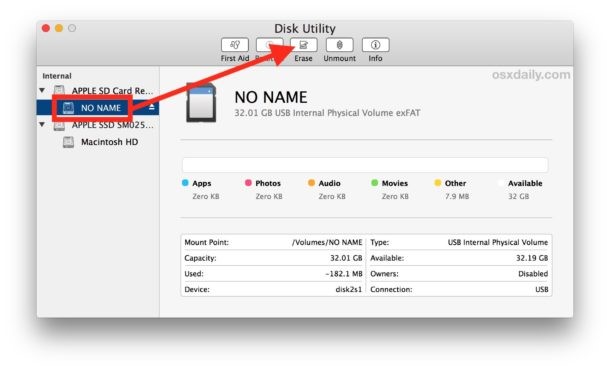
Schritt 3: Jetzt sollten Sie der Karte einen Namen geben und das entsprechende Dateiformatsystem auswählen. Meistens ist exFAT die beste Konfiguration für Windows und wird von macOS unterstützt. Klicken Sie dann an dieser Stelle auf die Schaltfläche „Löschen“ und lassen Sie das Festplatten-Dienstprogramm den Job ausführen. Das ist die Antwort auf die Frage, wie Sie eine SD-Karte auf dem Mac löschen.